ZNC est un bouncer complet, plein de fonctionnalités, mais qui peut être un peu complexe à mettre en place. La bonne nouvelle est que la plupart de la configuration n’est à faire qu’une fois.
Utiliser un bouncer est intéressant pour ses fonctionnalités de ne pas dupliquer les connexions et de garder une connexion persistante. Par exemple, si je veux utiliser à la fois mon téléphone et mon ordinateur pour accéder à un IRC, il me faudrait être présent avec deux comptes séparés, créant deux entrées dans la liste des membres connectés. De plus, si je me déconnecte, je n’aurai pas accès aux logs de ce qu’il s’est dit sur les canaux que j’ai rejoints. ZNC permet ceci, en s’intercalant entre le client IRC (ex : TheLounge) et le serveur (ex: Netrusk).
Changer son mot de passe
-
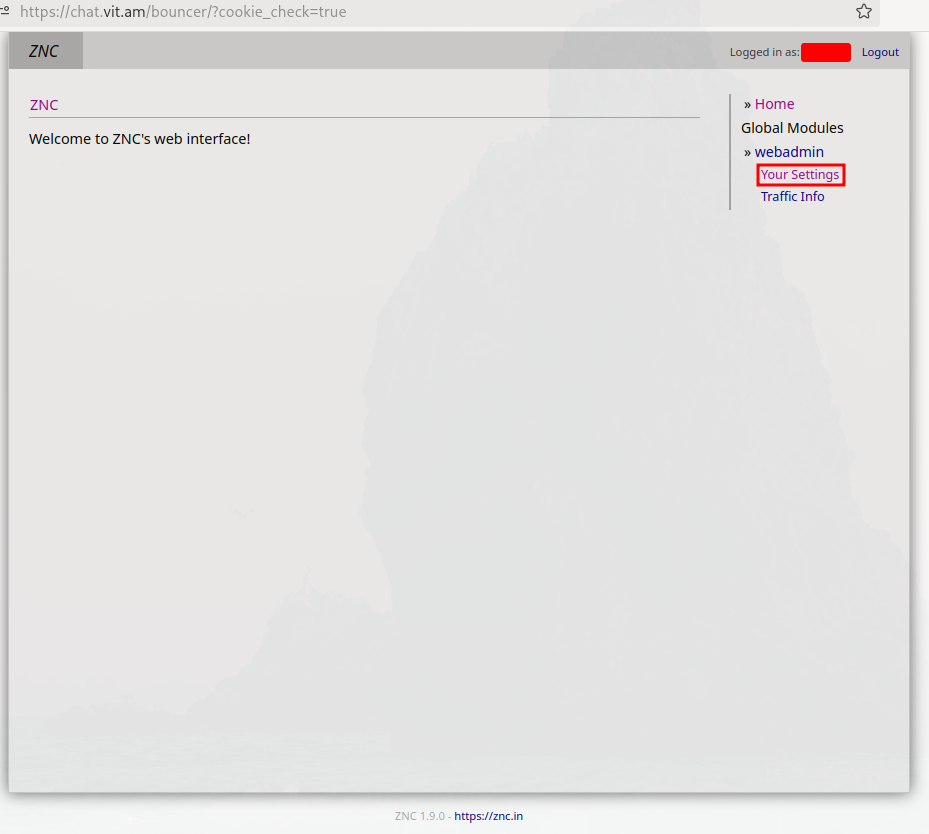
aller sur https://chat.vit.am/bouncer/ et se connecter.
-
Cliquer sur "Your Settings"
-
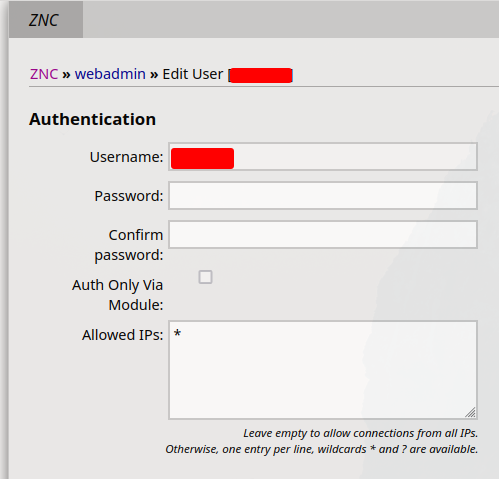
le mot de passe est changeable dans le bloc "Authentification"
-
Aller en bas de la page web, cliquer sur "Save"
|
💡
|
il est également possible de changer la langue et la timezone de ZNC sur cette même page. Changer la timezone permet par exemple d’avoir des heures correctes lors de la récupération de l’historique d’un canal :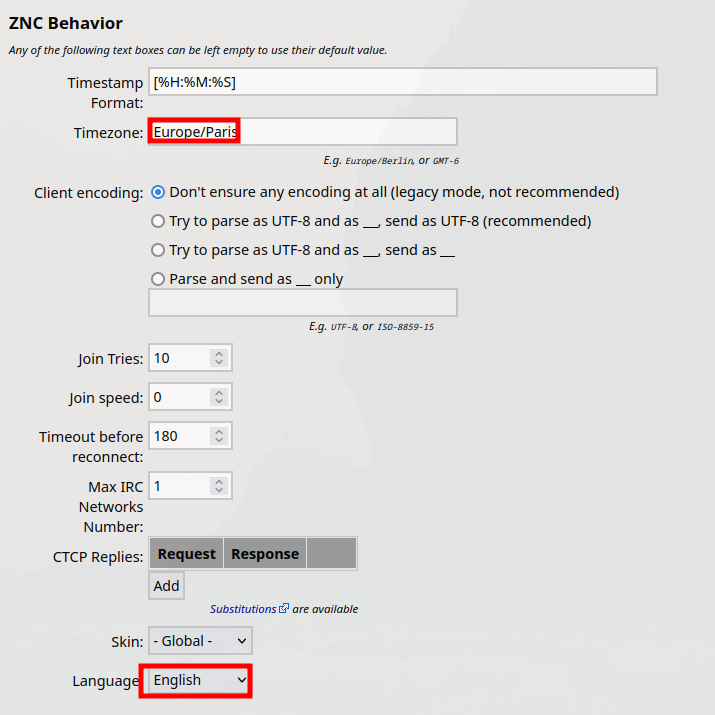
|
Ajouter un réseau/serveur IRC
-
aller sur https://chat.vit.am/bouncer/ et se connecter.
-
Cliquer sur "Your Settings"
-
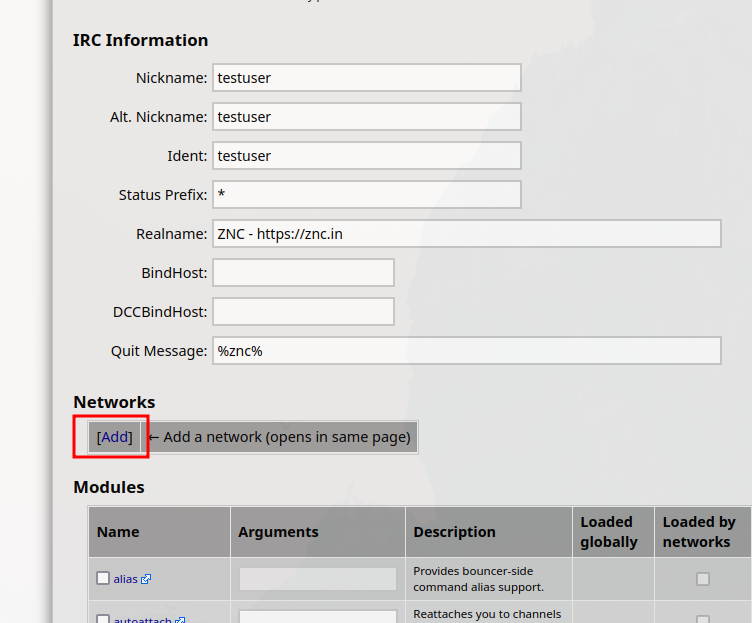
dans le bloc "Networks", cliquer sur "Add"
-
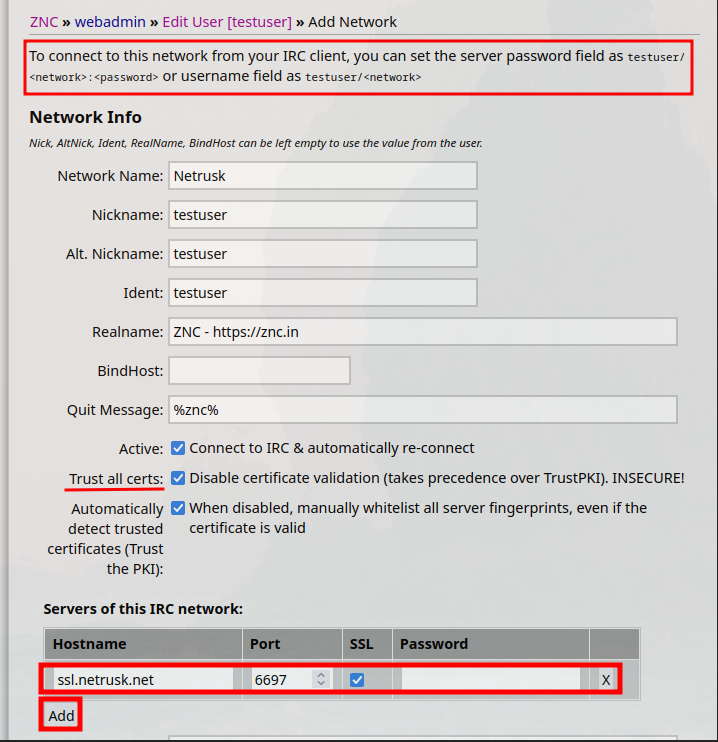
une grande page s’affiche, pas de panique, on va parcourir ensemble. Premièrement, donner un nom au réseau IRC en remplissant "Network Name". (Encadrée, une information qui sera utile plus tard)
Attention : dans ce cas d’exemple, utilisant Netrusk, il faut activer "Trust all certs", car Netrusk utilise des certificats autosignés, qui ne sont pas de bons exemples d’une sécurité informatique carrée.
-
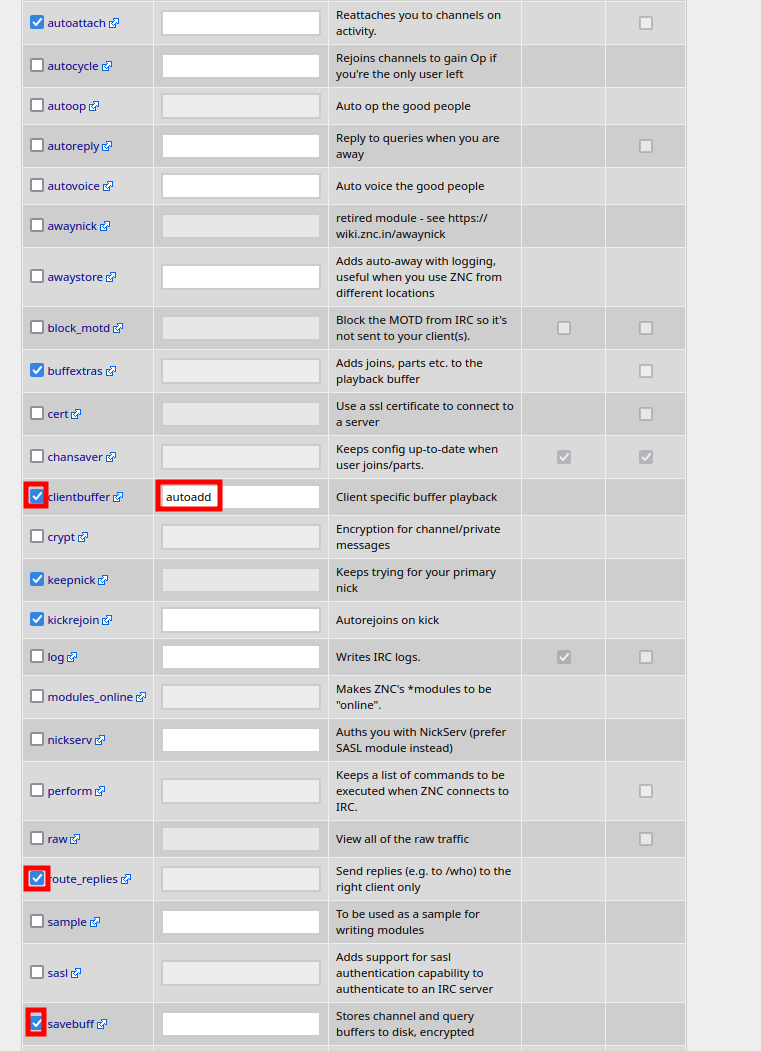
Dans la section "modules", il est indispensable d’activer "clientbuffer" si on veut utiliser plusieurs clients IRC (par exemple un usage de TheLounge(web) et RevolutionIRC(android) en parallèle)
-
enfin, cliquer sur "Add Network and continue".
-
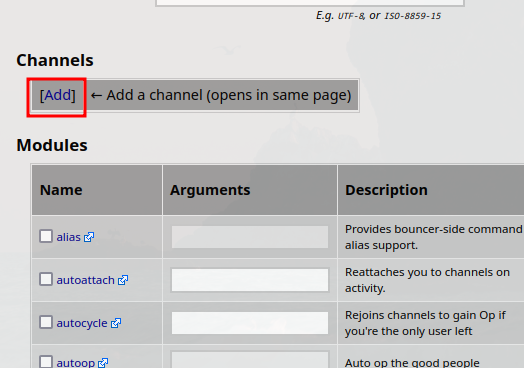
(optionnel) Nous pouvons maintenant ajouter des canaux (il est également possible de juste rejoindre des canaux via
/join, comme d’habitude:
-
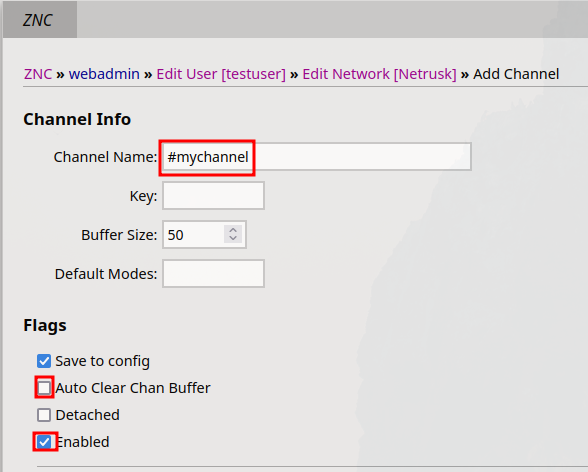
(optionnel) Il faut bien sur indiquer le canal, mais également décocher "Auto Clear Chan Buffer", et bien sûr cocher "Enabled"
Utiliser un client pour se connecter à un Network via ZNC
Pour faire ceci avec TheLounge, le webchat disponible sur https://chat.vit.am/webchat, la procédure est décrite dans TheLounge.
De manière générale, il faut utiliser comme informations les suivantes :
-
Hôte/serveur/network/adresse/[…]: chat.vit.am
-
Port: 6697
-
SSL/TLS: oui
-
Mot de passe du serveur:
<login_znc>@<client_id>/<Réseau ZNC>:<password_znc>-
login_znc: votre nom d’utilisateur ZNC -
client_id: une chaîne de caractères arbitraire mais unique, permettant à ZNC d’identifier quel client s’est arrêté où dans l’historique des canaux -
Réseau ZNC: le nom du réseau que vous avez configuré dans Ajouter un réseau/serveur IRC -
password_znc: votre mot de passe ZNC.
-
|
⚠
|
Toute première connexion sur un client ne permettra pas le visionnage de l’historique ! Le rattrapage d’historique ne se fait qu’entre deux sessions. |